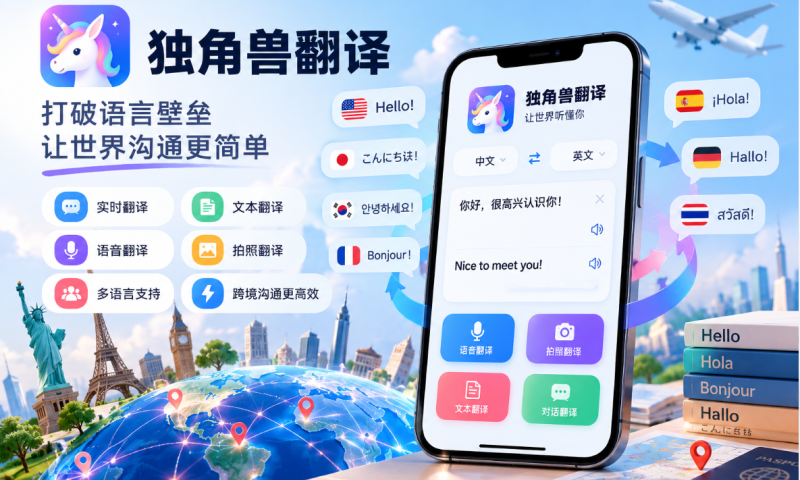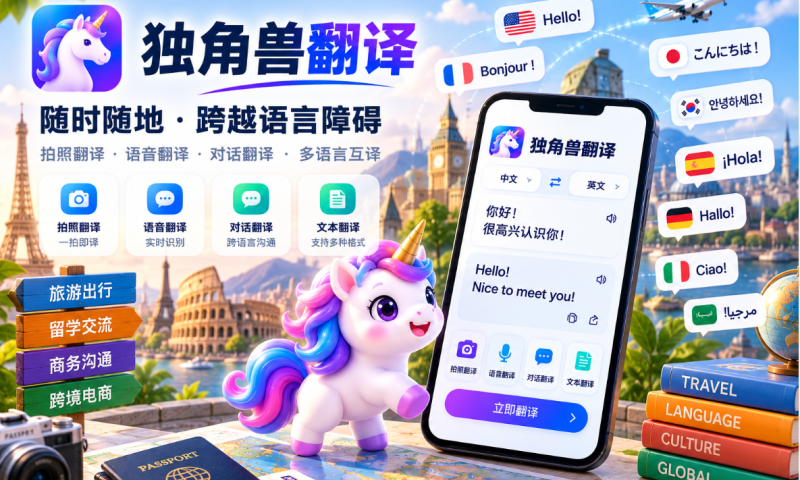

下面是一份面向普通用户与IT人员的“独角兽翻译”软件下载与安装问题全面解析。由于不同厂商可能都有“独角兽翻译”的产品名称,请以官方发布渠道为准;若你能提供目标软件的官网链接或应用商店页面,我可以给出更精确的步骤与对应问题的解决方案。

一、下载渠道与版本选择
- 首选渠道
- 官方网站与其镜像站(注意域名与备案信息一致)
- 正规应用商店:iOS App Store、Google Play(或国内安卓应用市场的官方认证页)、Microsoft Store、Mac App Store
- 不建议
- 第三方论坛盘、破解/绿色版、改签名包,极易夹带广告或木马
- 版本选择
- 稳定版优先;若参与内测/TestFlight,请了解可能存在的不稳定与数据风险
- 区分架构与系统:Windows x64/ARM64,macOS Intel/Apple Silicon,Android ARM64-v8a/armeabi-v7a/x86_64
- 完整与增量包
- 首次安装用完整包;增量更新对网络与旧版本一致性敏感,失败率更高
二、系统与环境要求检查
- Windows
- 操作系统:Windows 10 1909+ 或 Windows 11
- 组件依赖:Microsoft Visual C++ 2015–2022 可再发行组件、.NET Desktop Runtime(如需)、WebView2 Runtime(部分应用内嵌)
- 磁盘空间:至少1.5–2倍安装包大小的剩余空间
- macOS
- 系统:macOS 11+;Apple Silicon 机型优先下载安装arm64原生包
- Gatekeeper与公证:优先选择已公证的dmg/pkg
- Android
- 系统:Android 7.0+(视厂商说明)
- 架构匹配:大多数手机是arm64;若提供Split APK需整套安装
- iOS/iPadOS
- 系统:依App Store页面要求;国区需要实名Apple ID且遵守区域限制
三、正规下载与校验
- 校验文件完整性
- 优先对照官网公布的SHA-256校验值
- Windows可用“certutil -hashfile 安装包路径 SHA256”
- macOS/Linux可用“shasum -a 256 文件名”
- 校验数字签名
- Windows:右键安装包-属性-数字签名,确认发布者与时间戳
- macOS:安装时若提示“来自未识别开发者”,优先回到官网下载带公证的版本
四、安装步骤要点
- Windows
- 以管理员身份运行安装包(或从Microsoft Store一键安装)
- 若提示缺少VC++、.NET、WebView2,先安装依赖再重试
- 避免将程序装到系统受限目录(如根目录或需要高权限的路径)
- macOS
- 打开dmg,将App拖入“应用程序”
- 首次启动若被拦截:系统设置-隐私与安全-允许此开发者;或在Finder中右键-打开
- Apple Silicon如需Rosetta(仅Intel版提供时):在终端执行“softwareupdate –install-rosetta”
- Android
- 优先应用商店安装;APK侧载需开启“安装未知来源”
- Split APK用“SAI”或ADB安装:“adb install-multiple base.apk split_config.*.apk”
- 完成后检查权限与电池优化白名单,确保前台悬浮、剪贴板等功能可用
- iOS
- App Store搜索官方名;若为TestFlight内测,先装TestFlight并通过官方邀请链接加入
- 企业签名或MDM分发需在设置-通用-设备管理里信任证书(仅在受管环境下建议)
五、常见安装/启动故障与解决
- 文件损坏/签名不匹配
- 重新下载;核对哈希与签名;检查系统时间是否正确(证书校验依赖时间)
- SmartScreen/Gatekeeper拦截
- 确认来源可信后选择“仍要运行”或在隐私与安全中允许该开发者
- 安装失败/回滚
- 清理旧版本残留:Windows可在“应用与功能”卸载后,删除AppData/ProgramData相关目录
- 用管理员运行;关闭占用进程(翻译取词、悬浮窗常常常驻)
- 生成日志定位:MSI用“msiexec /i 包.msi /l*v install.log”
- 依赖缺失
- 安装VC++ 2015–2022 x64、.NET Desktop Runtime、WebView2 Evergreen
- 权限与安全软件冲突
- 暂停实时防护进行安装,结束后立即恢复;在安全软件里将程序目录加入信任
- 磁盘与路径问题
- 磁盘空间不足;磁盘只读;安装路径含非常规字符导致插件/取词失败,改为默认路径
- 网络错误/离线资源下载失败
- 切换网络;企业网络需配置代理白名单;检查系统证书与抓包软件拦截
- macOS “已损坏,无法打开”
- 在终端移除隔离属性:“xattr -dr com.apple.quarantine /Applications/独角兽翻译.app”
- Android 安装包不兼容
- 架构不匹配或系统版本过低;换用arm64或对应最低支持版本
- iOS 无法安装/打开
- 区域或证书限制;退出App Store账号重登、切换网络;企业证书失效需等待新签名
六、功能相关的首次设置提示
- 取词/划词翻译
- Windows需启用悬浮窗与屏幕取词权限;在显卡驱动/防护软件里允许屏幕捕获
- macOS需在隐私与安全-辅助功能、屏幕录制里勾选App
- 剪贴板监控
- 初次启动会申请访问剪贴板;根据提示允许
- 开机自启动与后台常驻
- 在系统或App设置中开启自启动,并在电源管理里关闭省电限制(Android/HarmonyOS/定制ROM尤需)
七、更新与回退
- 自动更新
- 建议开启,但在企业/受限网络中使用离线全量包统一升级
- 手动更新
- 先备份自定义词库、配置与登录信息;必要时导出设置
- 回退版本
- 仅在新版本严重影响使用时回退;卸载后安装旧版,并关闭自动更新
八、卸载与彻底清理
- Windows:控制面板卸载后,清理“C:\Users\用户名\AppData\Local/ Roaming\独角兽翻译”与“ProgramData\独角兽翻译”
- macOS:拖到废纸篓后,删除“
/Library/Application Support/独角兽翻译”“/Library/Preferences/…plist” - Android/iOS:卸载前导出词库与配置;Android可清除数据后再卸载
九、企业/校园环境部署建议
- 优先使用MSI/PKG静默安装参数,并集中分发
- Windows常用静默参数:EXE一般支持“/silent”或“/S”,MSI用“msiexec /i 包.msi /qn”
- 配置代理、证书与内网镜像;对更新域名放行;统一下发词库与术语表
- 日志收集:Windows事件查看器、安装日志;macOS Console “install.log”;Android用“adb logcat”;iOS通过分析日志导出
十、安全与合规
- 不使用破解版、改签名包
- 明确云端翻译涉及文本隐私,阅读隐私政策与数据合规说明;必要时启用离线/本地模型
- 对公司机密文本,建议使用本地离线词典或经审批的企业版
十一、遇到问题时,收集这些信息更快定位
- 操作系统与版本、CPU架构
- 应用版本与下载渠道
- 详细报错信息/截图、时间点
- 安装或启动日志
- 网络环境(公司代理/杀毒/防火墙)
如果你告知使用的平台(Windows/macOS/Android/iOS)、CPU架构、下载来源链接与具体报错,我可以按你的环境提供针对性的步骤与命令。